

-
Gawing priyoridad ang performance
Ginawa ang Chrome para sa performance. I-optimize ang iyong experience gamit ang mga feature na tulad ng Energy Saver at Memory Saver.
![May cursor na nag-click sa icon ng Energy Saver, na nagpapaliwanag na nilimitahan ang aktibidad sa background at ilang visual effect para makatipid ng memory.]()
-
Manatiling nakasubaybay sa mga tab
May mga tool ang Chrome na tutulong sa iyong pamahalaan ang mga tab na hindi mo pa gustong isara. Igrupo, lagyan ng label, at lagyan ng code na kulay ang iyong mga tab para manatiling organisado at mas mabilis na makapagtrabaho.
![Itinatampok ng UI ng browser ang tatlong grupo ng mga tab: Personal, Pamamasyal sa Arches, at Trabaho.]()
-
Naka-optimize para sa iyong device
Ginawa ang Chrome para gumana sa iyong device sa lahat ng platform. Nangangahulugan iyon ng maayos na experience sa kahit anong ginagawa mo.

Kunin ang Chrome para sa iyong telepono
![Parehong ipinapakita ng mobile device at desktop computer ang Google homepage sa Chrome.]()
-
Mga awtomatikong update
May bagong update sa Chrome kada apat na linggo, na nagpapadali sa pagkakaroon ng mga pinakabagong feature at ng mas mabilis at ligtas na browser.
![Itinatampok ng UI ng browser ang berdeng pill na Mag-update na nagsasabi sa user na handa na itong ma-restart para sa awtomatikong pag-update.]()





-
Gawing priyoridad ang performance
Ginawa ang Chrome para sa performance. I-optimize ang iyong experience gamit ang mga feature na tulad ng Energy Saver at Memory Saver.
![May cursor na nag-click sa icon ng Energy Saver, na nagpapaliwanag na nilimitahan ang aktibidad sa background at ilang visual effect para makatipid ng memory.]()
-
Manatiling nakasubaybay sa mga tab
May mga tool ang Chrome na tutulong sa iyong pamahalaan ang mga tab na hindi mo pa gustong isara. Igrupo, lagyan ng label, at lagyan ng code na kulay ang iyong mga tab para manatiling organisado at mas mabilis na makapagtrabaho.
![Itinatampok ng UI ng browser ang tatlong grupo ng mga tab: Personal, Pamamasyal sa Arches, at Trabaho.]()
-
Naka-optimize para sa iyong device
Ginawa ang Chrome para gumana sa iyong device sa lahat ng platform. Nangangahulugan iyon ng maayos na experience sa kahit anong ginagawa mo.
Kunin ang Chrome para sa iyong telepono
![Parehong ipinapakita ng mobile device at desktop computer ang Google homepage sa Chrome.]()
-
Mga awtomatikong update
May bagong update sa Chrome kada apat na linggo, na nagpapadali sa pagkakaroon ng mga pinakabagong feature at ng mas mabilis at ligtas na browser.
![Itinatampok ng UI ng browser ang berdeng pill na Mag-update na nagsasabi sa user na handa na itong ma-restart para sa awtomatikong pag-update.]()

Sa bawat tab, may Gemini sa Chrome.
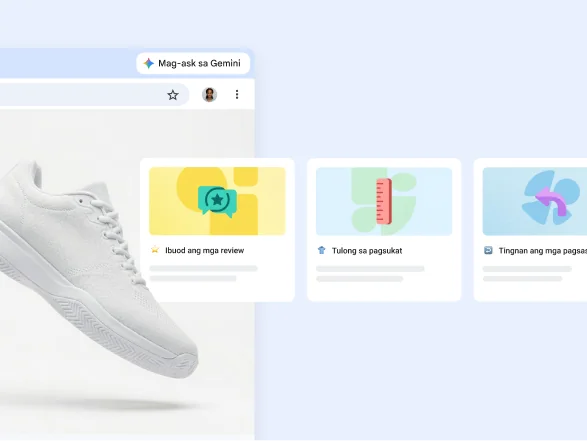
Ang Gemini sa Chrome ay personal na AI assistant mo, na tumutulong sa iyong madaling maunawaan ang content sa web at matapos ang mga nakakapagod na gawain gamit ang konteksto ng mga nakabukas na tab at history ng pag-browse mo.
I-explore ang Gemini sa Chrome-
NANO BANANA – GEMINI SA CHROME
Gawing sarili mong gawa ang online na inspirasyon


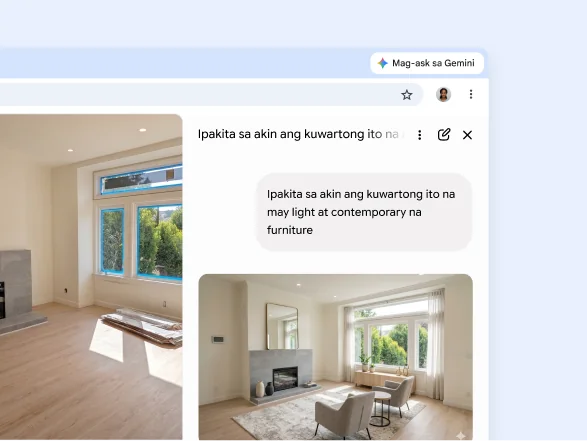
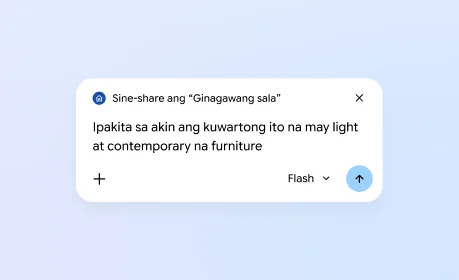
Narito mismo sa Chrome ang pinakabago at pinakamoderno naming model ng larawan. Hilingin sa Gemini sa Chrome na i-visualize ang isang webpage sa isang infographic, o baguhin ang isang larawang makikita mo sa web. Puwede mong i-visualize ang halos kahit ano sa pamamagitan lang ng paghiling.
Humingi ng tulong sa Nano Banana sa -
MGA KASANAYAN – GEMINI SA CHROME
Ang iyong mga pinakakapaki-pakinabang na prompt sa isang pag-click
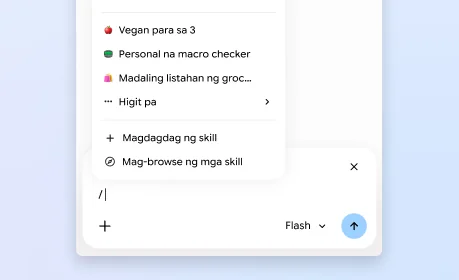
Hanggang ngayon, ang pag-uulit ng mga gawain sa Gemini sa Chrome – tulad ng paghiling ng mga pamalit na sangkap para gawing vegan ang isang recipe – ay nangangahulugan ng paglalagay ulit ng parehong prompt habang bumibisita ka sa iba't ibang page. Ngayon, magagamit mo na ang Skills sa Chrome para i-save at gamitin ulit ang iyong mga pinakakapaki-pakinabang na prompt.
Matuto pa tungkol sa Mga Kasanayan sa
GOOGLE SEARCH
Magtanong ng kahit ano gamit ang AI Mode
Ang AI Mode ay ang pinakamahusay naming paghahanap gamit ang AI, na direktang naka-built in sa Chrome. Itanong ang pinakamahihirap mong tanong mula sa lugar kung saan ka na naghahanap, at patuloy na mag-explore gamit ang mga follow-up na tanong at kapaki-pakinabang na link sa web.
I-explore ang AI Mode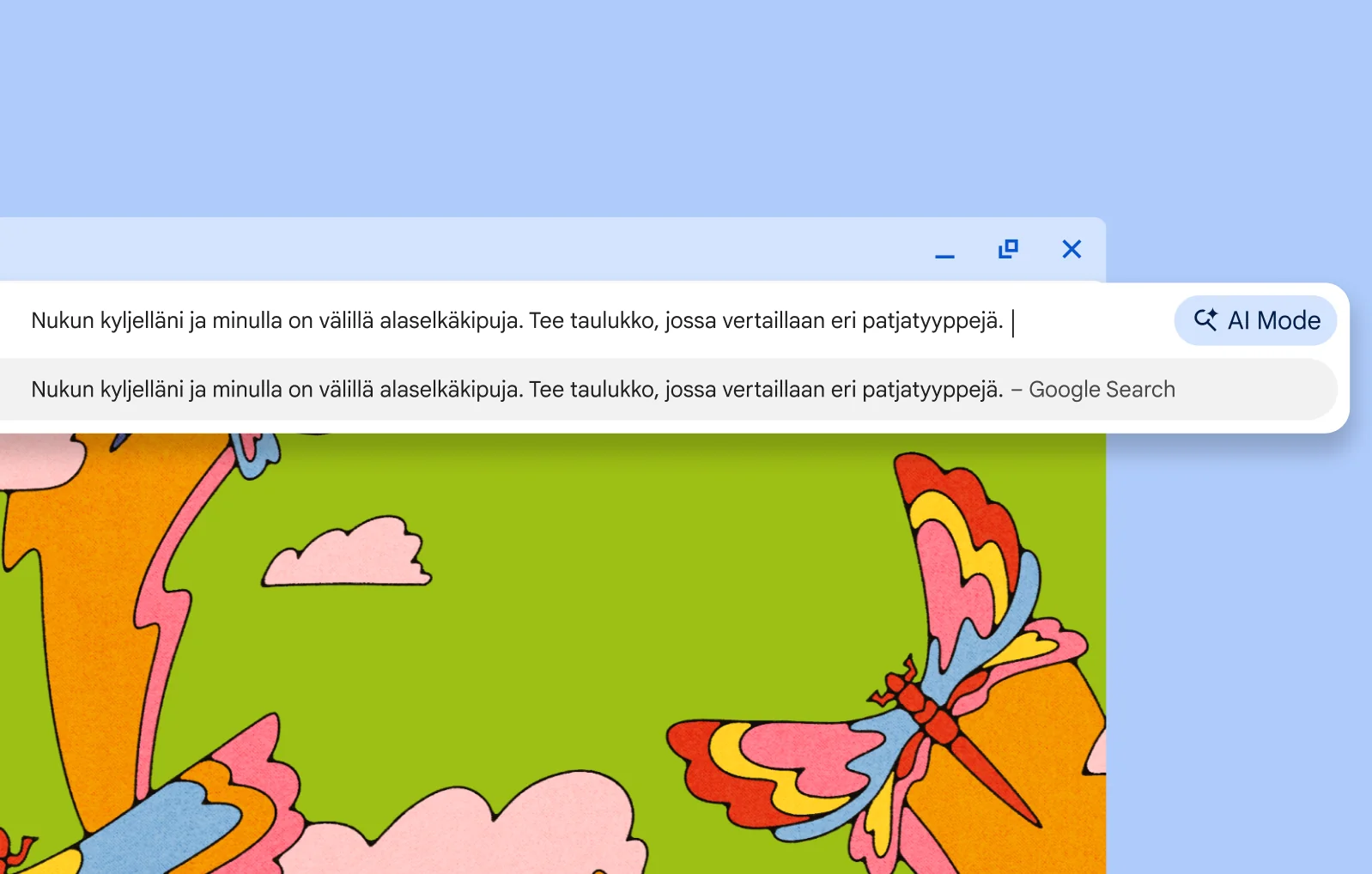
-
PASSWORD MANAGER
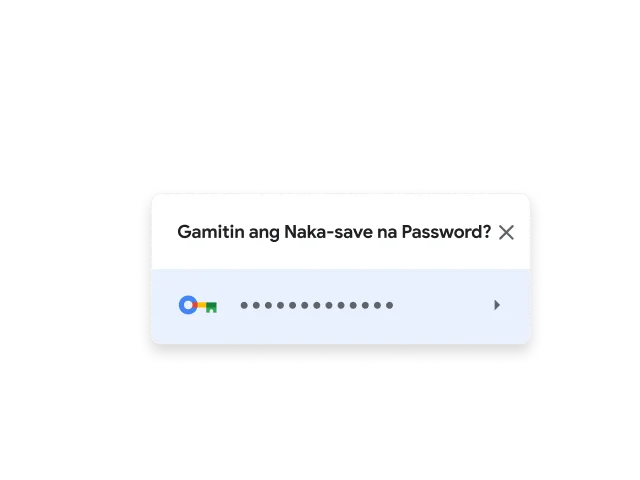
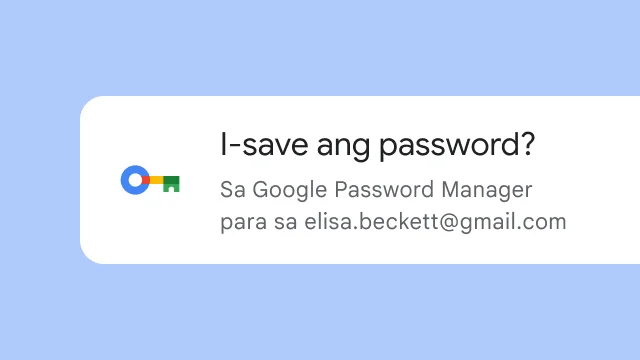
Gumamit ng malalakas na password sa bawat site.

May naka-built in na Google Password Manager ang Chrome, na nagpapasimple sa pag-save, pamamahala, at pagprotekta sa iyong mga password online. Nakakatulong din ito sa iyong gumawa ng mga mas malakas na password para sa bawat account na ginagamit mo.
-
PINAHUSAY NA LIGTAS NA PAG-BROWSE
Mag-browse nang may kumpiyansa sa pagiging mas ligtas mo online.

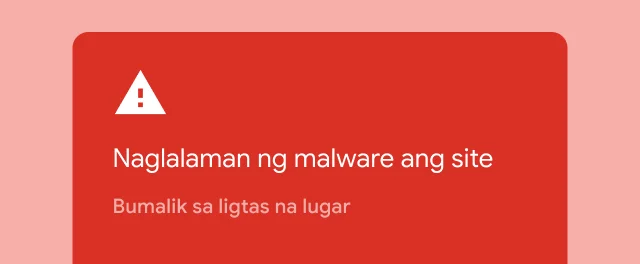
Bibigyan ka ng babala ng Ligtas na Pag-browse ng Chrome tungkol sa mga pag-atake ng malware o phishing attack. I-on ang Pinahusay na Ligtas na Pag-browse para sa higit pang proteksyon sa kaligtasan.
-
PAG-CHECK SA KALIGTASAN
Tingnan ang level ng iyong kaligtasan nang real time sa isang pag-click lang.
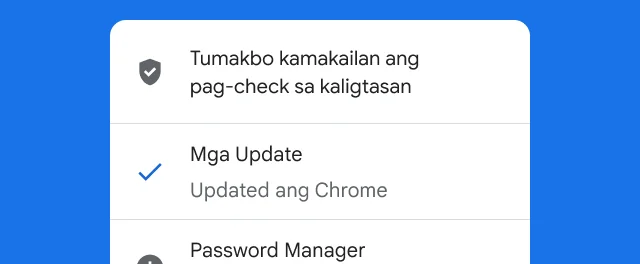
Kukumpirmahin ng Pag-check sa Kaligtasan ng Chrome ang pangkalahatang seguridad at privacy ng experience mo sa pag-browse, kabilang ang iyong mga naka-save na password, extension, at setting. Kung may nangangailangan ng atensyon, tutulungan ka ng Chrome na ayusin ito.
-
GABAY SA PRIVACY
Panatilihing nasa kontrol mo ang iyong privacy sa pamamagitan ng madadaling gamiting setting.
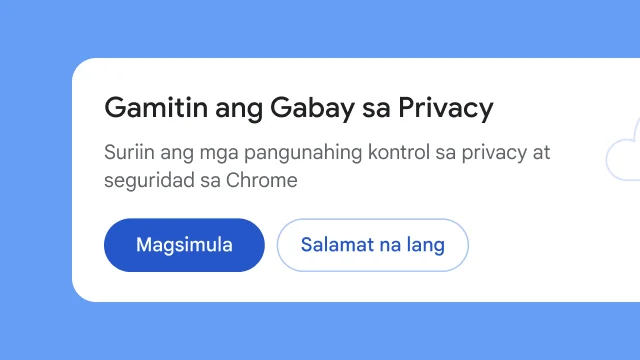
Pinapadali ng Chrome na maunawaan mismo kung ano ang shine-share mo online at kanino mo ito shine-share. Gamitin lang ang Gabay sa Privacy, isang step-by-step tour sa mga setting ng privacy mo.


Mag-isip sa labas ng top bar gamit ang mga vertical na tab
Nag-i-stack pababa sa gilid ng window ng iyong browser ang mga vertical na tab, para mabasa mo ang mga buong pamagat ng page at mapamahalaan mo ang mga grupo ng tab nang walang kahirap-hirap – kahit na umabot sa double digits ang bilang ng iyong tab. Mag-right click lang sa anumang window ng Chrome at piliin ang “Ipakita ang Mga Tab nang Patayo.”
Humingi ng tulong sa pamamahala ng mga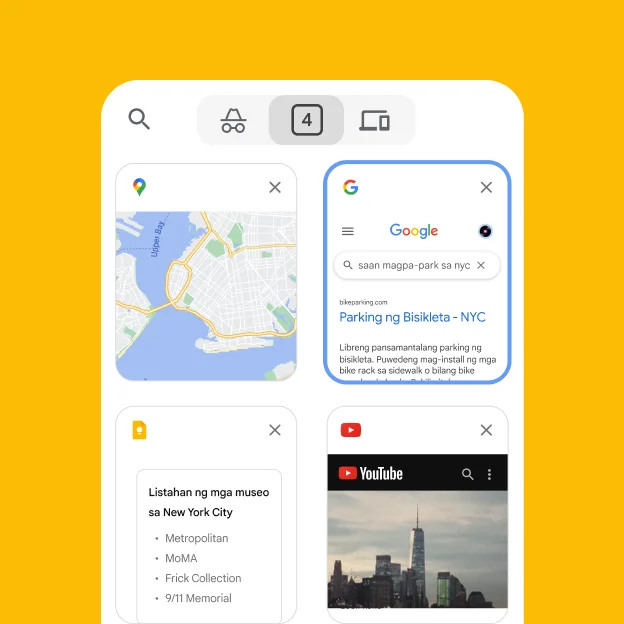
Isang window, dalawang view
Sawa ka na bang magpalipat-lipat sa maraming window o tab? Nagbibigay-daan sa iyo ang split view na tumingin ng dalawang tab nang sabay para sa mas naka-streamline at flexible na paraan ng pagtatrabaho.
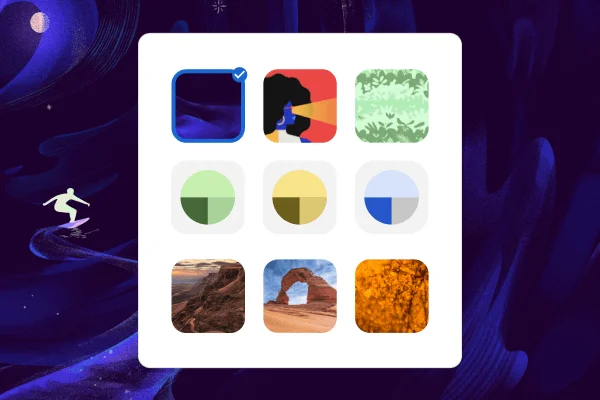
I-customize ang iyong Chrome
I-personalize ang iyong web browser gamit ang mga tema, dark mode, at iba pang opsyon na ginawa para lang sa iyo.
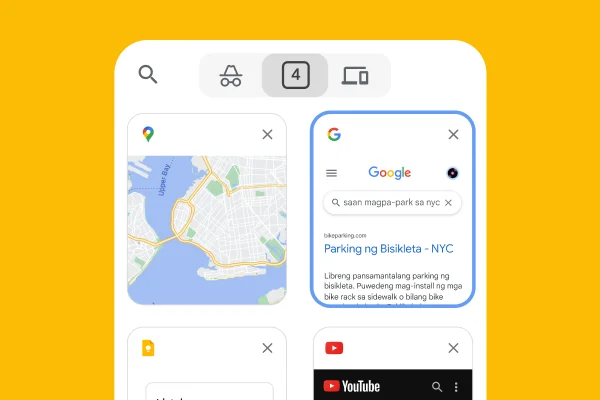
Mag-browse sa lahat ng device
Mag-sign in sa Chrome sa anumang device para ma-access ang iyong mga bookmark, naka-save na password, at higit pa.
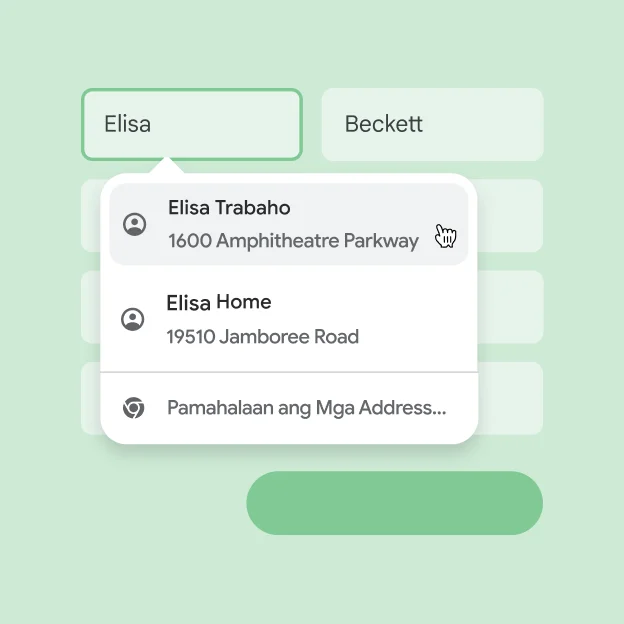
Makatipid ng oras sa autofill
Gamitin ang Chrome para mag-save ng mga address, password, at higit pa para mabilis na ma-autofill ang iyong mga detalye.
Isang window, dalawang view
Sawa ka na bang magpalipat-lipat sa maraming window o tab? Nagbibigay-daan sa iyo ang split view na tumingin ng dalawang tab nang sabay para sa mas naka-streamline at flexible na paraan ng pagtatrabaho.
I-customize ang iyong Chrome
I-personalize ang iyong web browser gamit ang mga tema, dark mode, at iba pang opsyon na ginawa para lang sa iyo.
Mag-browse sa lahat ng device
Mag-sign in sa Chrome sa anumang device para ma-access ang iyong mga bookmark, naka-save na password, at higit pa.
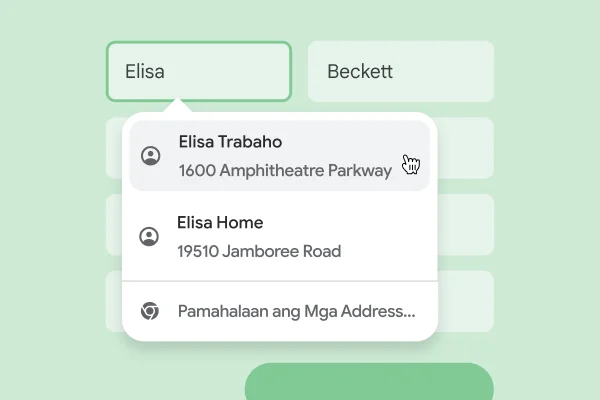
Makatipid ng oras sa autofill
Gamitin ang Chrome para mag-save ng mga address, password, at higit pa para mabilis na ma-autofill ang iyong mga detalye.
I-extend ang experience mo
Mula sa pamimili at entertainment hanggang sa pagiging produktibo, maghanap ng mga extension para mapaganda ang experience mo sa Chrome Web Store.





-
GOOGLE PAY
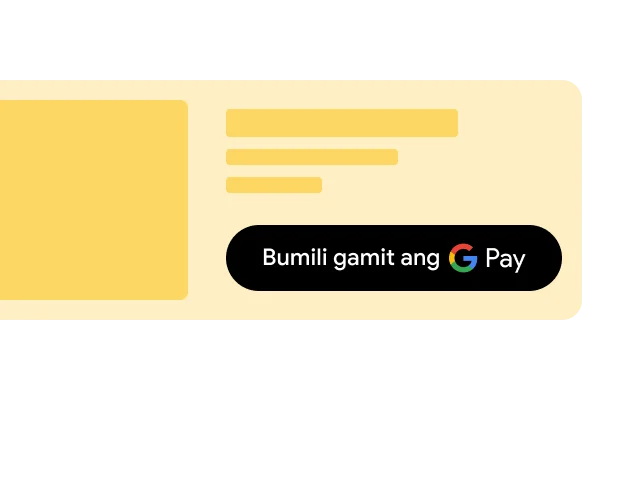
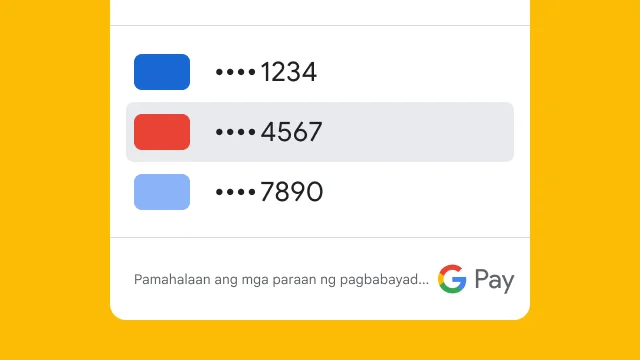
Magbayad para sa mga bagay nang kasimbilis ng pag-click mo.
Pinapadali ng Google Pay na magbayad online. Kapag secure mong na-store ang iyong impormasyon sa pagbabayad sa Google Account mo, puwede mo nang hindi i-type ang iyong credit card at mas mabilis ka nang makakapag-check out.
-
Google Lens
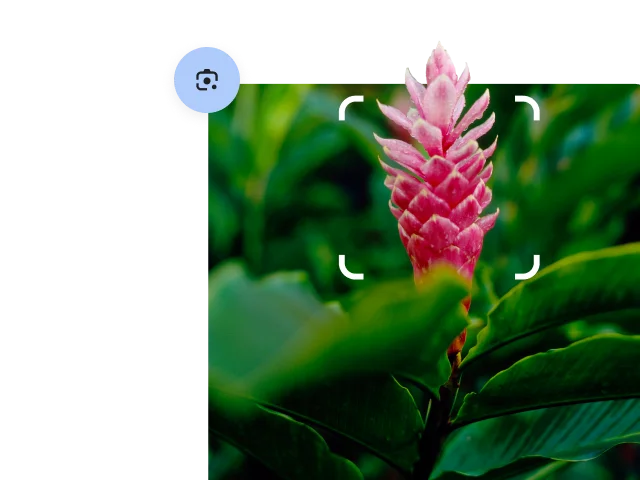
Tumingin ng kahit ano, maghanap ng kahit ano.
Maghanap, magsalin, tumukoy, o mamili gamit ang Google Lens sa Chrome. Puwede kang magtanong tungkol sa nakikita mo, ito man ay bagay na nakita mo sa website o larawang kinuha mo.




Mga madalas itanong (FAQ)
Paano ko mai-install ang Chrome?
Gumagana ba ang Chrome sa operating system ko?
Paano ko gagawing default na browser ko ang Chrome?
Ano ang mga setting ng kaligtasan ng Chrome?

Kunin ang Chrome para sa iyong telepono